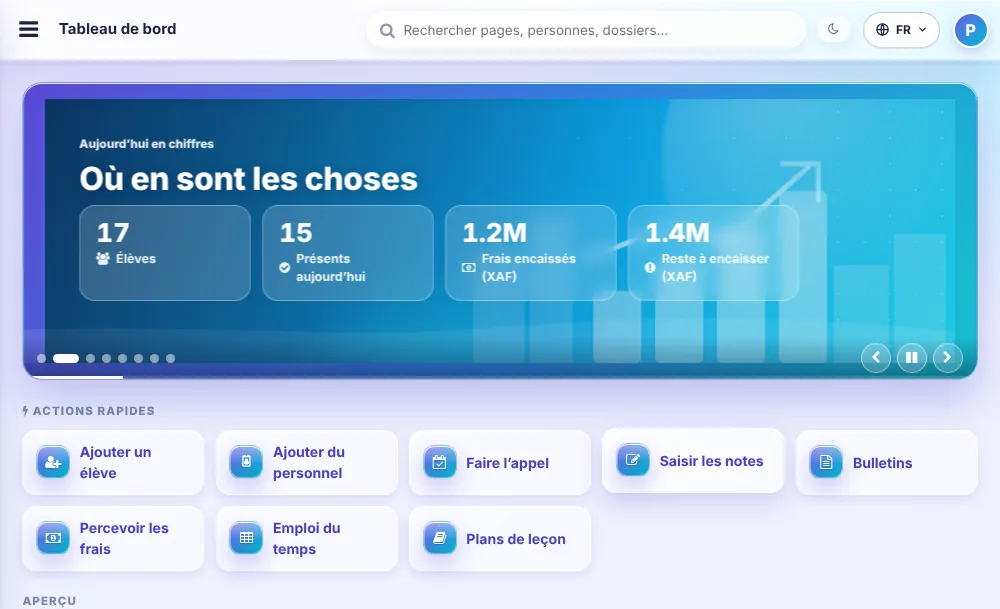
Élèves, présences, frais et résultats sur un seul tableau de bord en direct, pour ne plus courir après les rapports papier.
Dossiers des élèves
Chaque élève dans un dossier consultable, avec import depuis un tableur, export et cartes d'identité imprimables.
Personnel et rôles
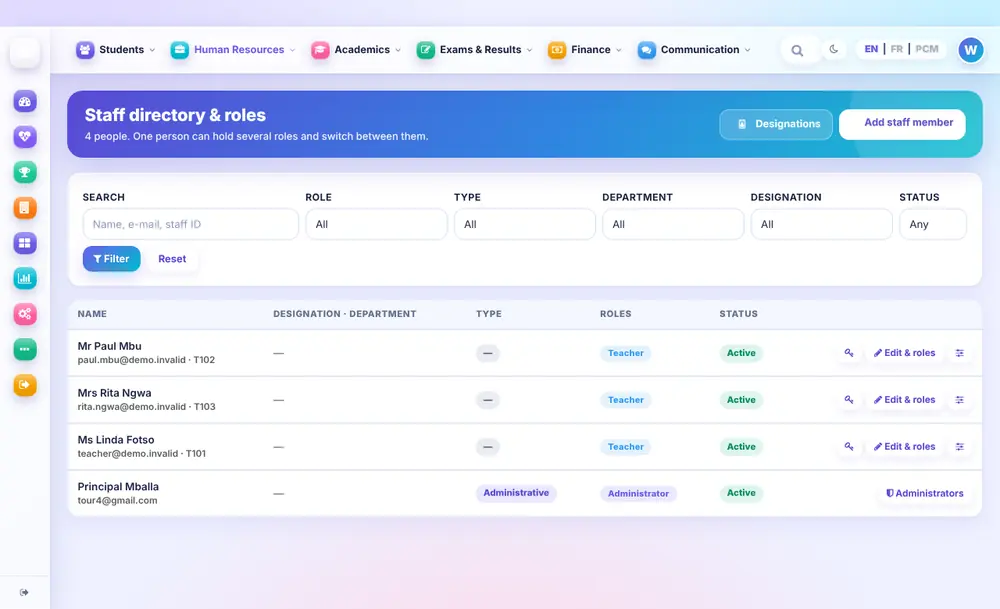
Un seul annuaire pour les enseignants et le personnel administratif. Une personne peut avoir plusieurs rôles et passer de l'un à l'autre.
RH, congés et paie
Demandes de congé, bulletins de paie, contrats et postes vacants gérés au même endroit plutôt que dans plusieurs cahiers.
Présence
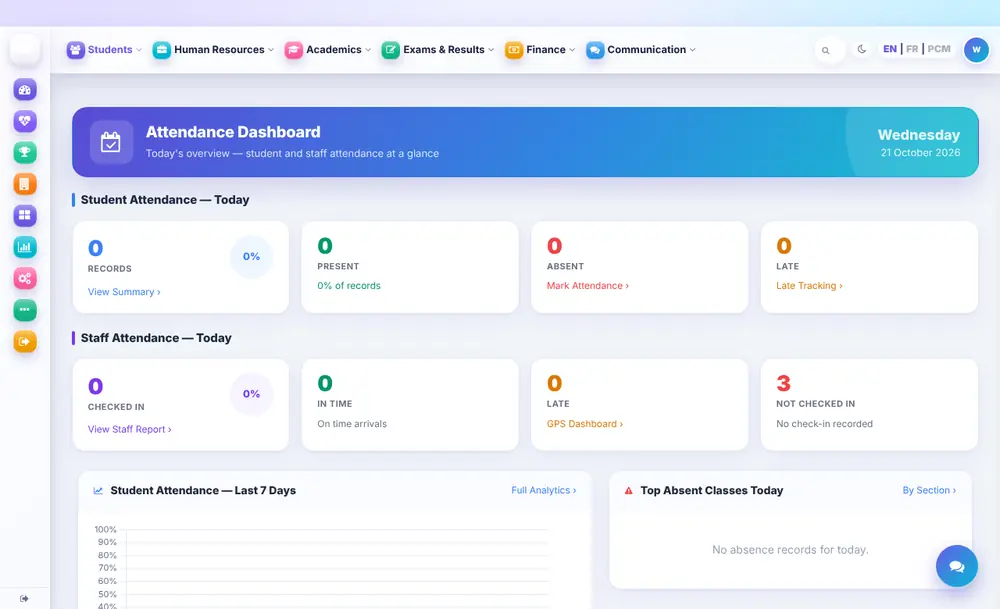
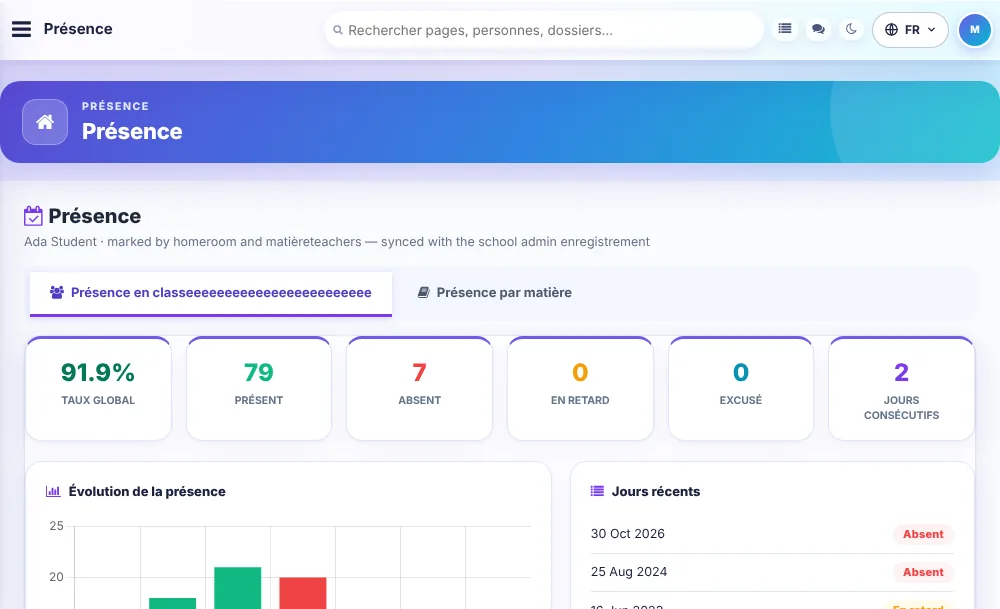
Présence quotidienne des élèves et du personnel avec des synthèses en direct, pour repérer les absences le jour même.
Résultats et statistiques
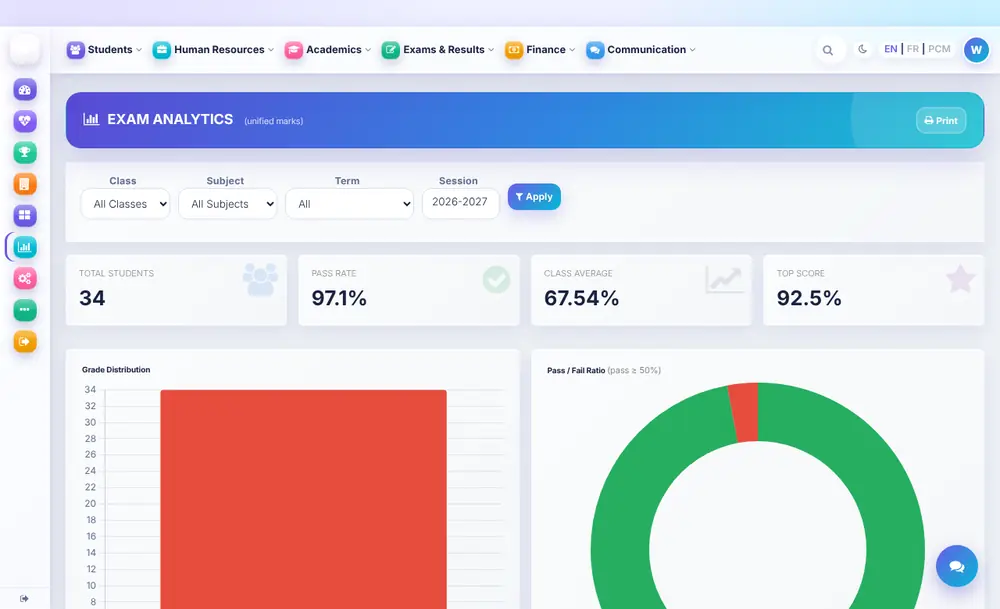
Taux de réussite, moyennes de classe et répartition des notes par classe et par matière, directement à partir des notes saisies par les enseignants.
Messages aux parents validés
Les messages aux parents passent par une chaîne de validation avant l'envoi : rien ne sort de l'école sans relecture.
Frais et types de frais
Fixez les frais de scolarité, de transport et d'uniforme par trimestre, puis suivez ce qui est payé et ce qui reste dû.
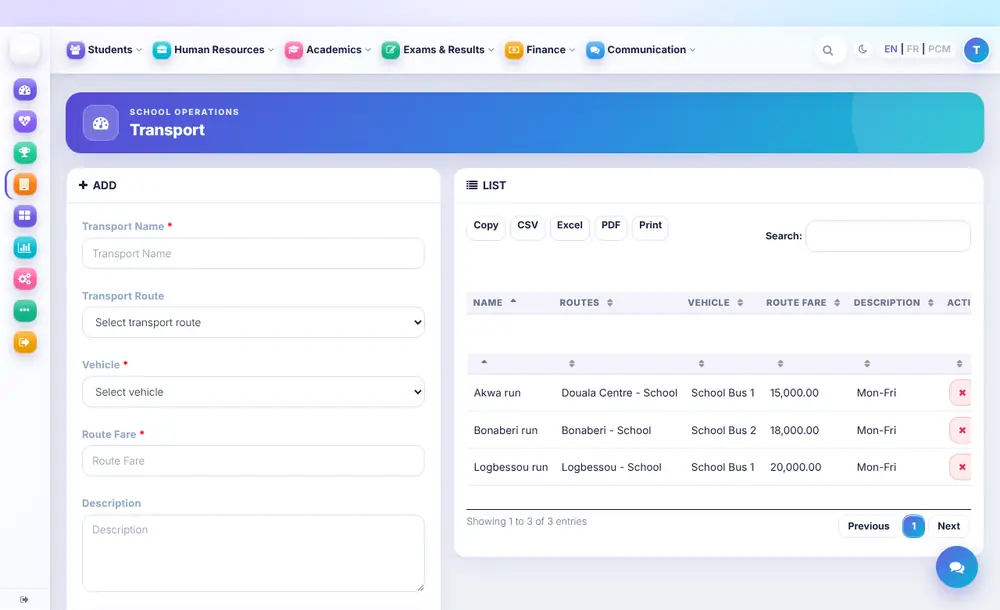
Transport scolaire
Itinéraires, bus et chauffeurs avec chaque trajet et son tarif dans une seule liste.
Internat
Bâtiments, chambres, lits et coût par lit, prêts pour les internes.
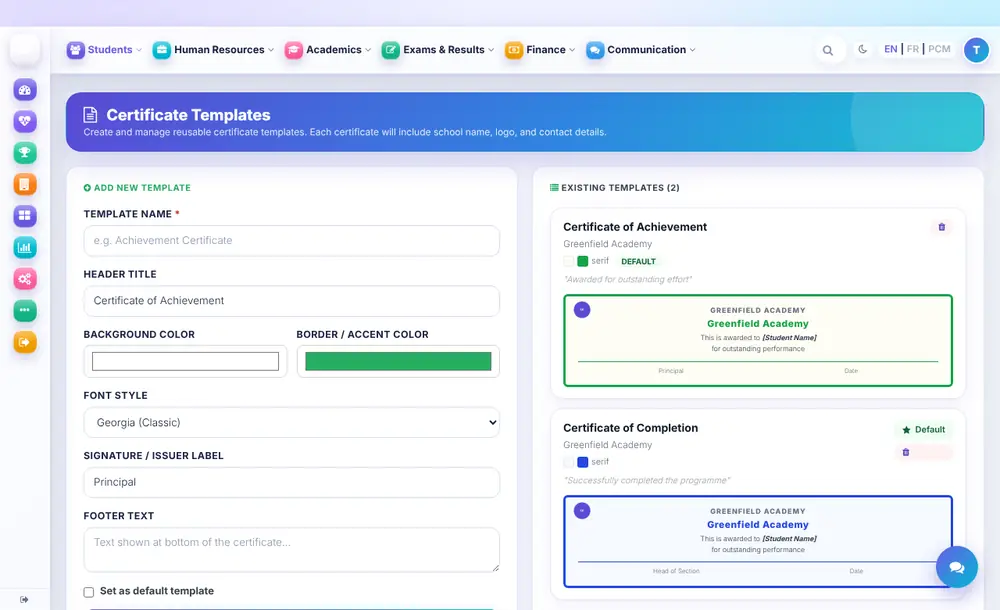
Certificats
Concevez un certificat une fois avec le nom et les couleurs de votre école, puis imprimez-le pour n'importe quel élève.
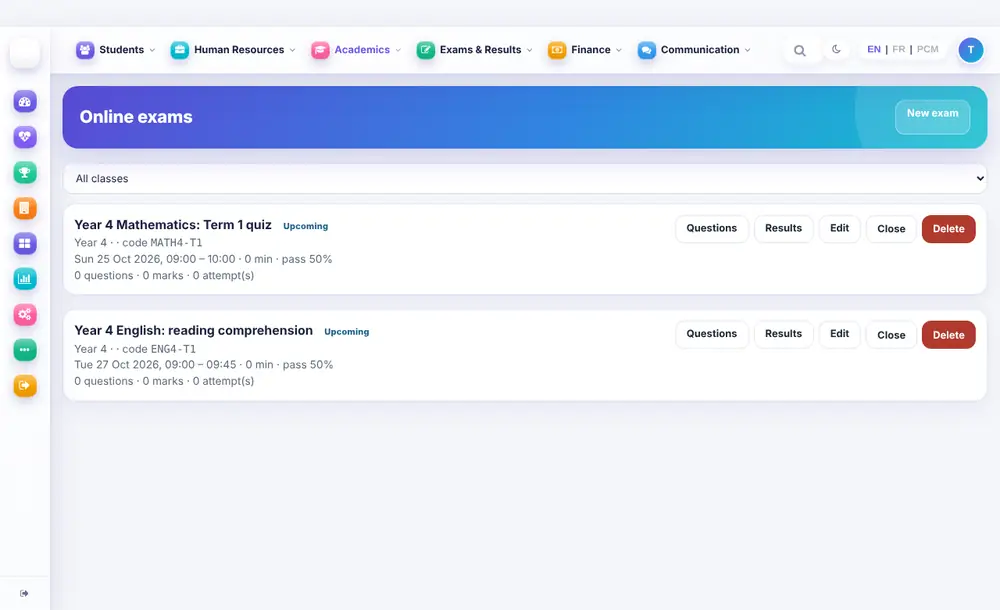
Examens en ligne
Examens à choix multiples chronométrés par classe et par matière, avec résultats et notes de passage suivis pour vous.
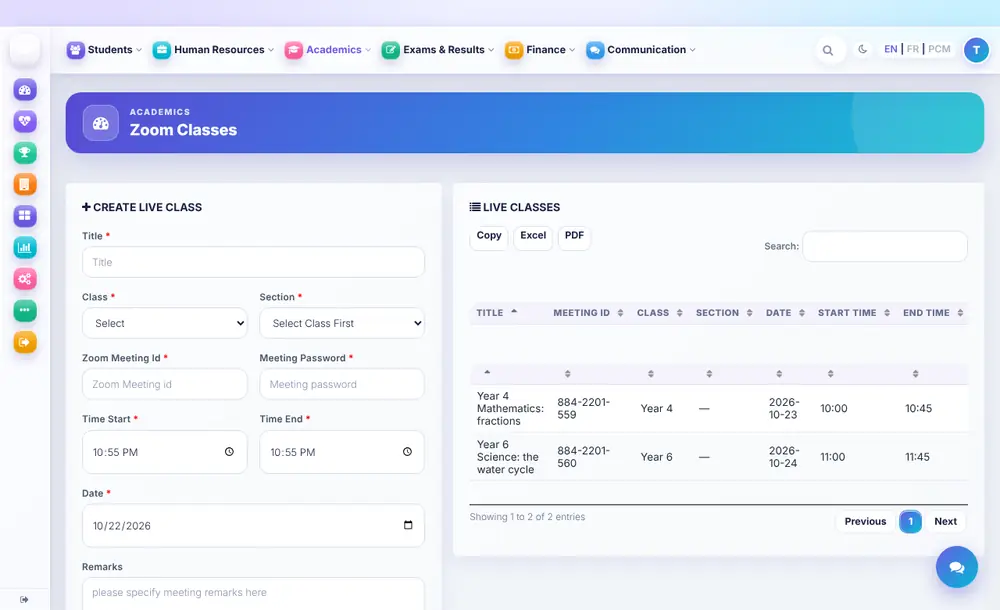
Cours en direct
Planifiez des cours en ligne avec le lien de réunion et le mot de passe au même endroit pour les élèves et les parents.
Fournisseurs et stocks
Gardez les coordonnées des fournisseurs et ce que chacun fournit : recommander se fait en un appel.
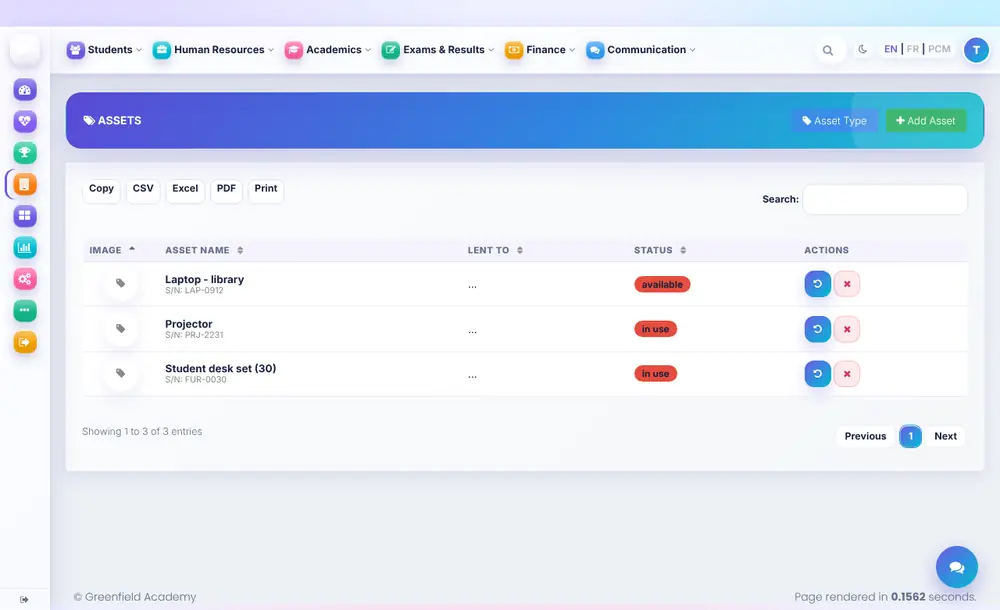
Biens de l'école
Mobilier et équipements avec numéros de série, état et responsable.
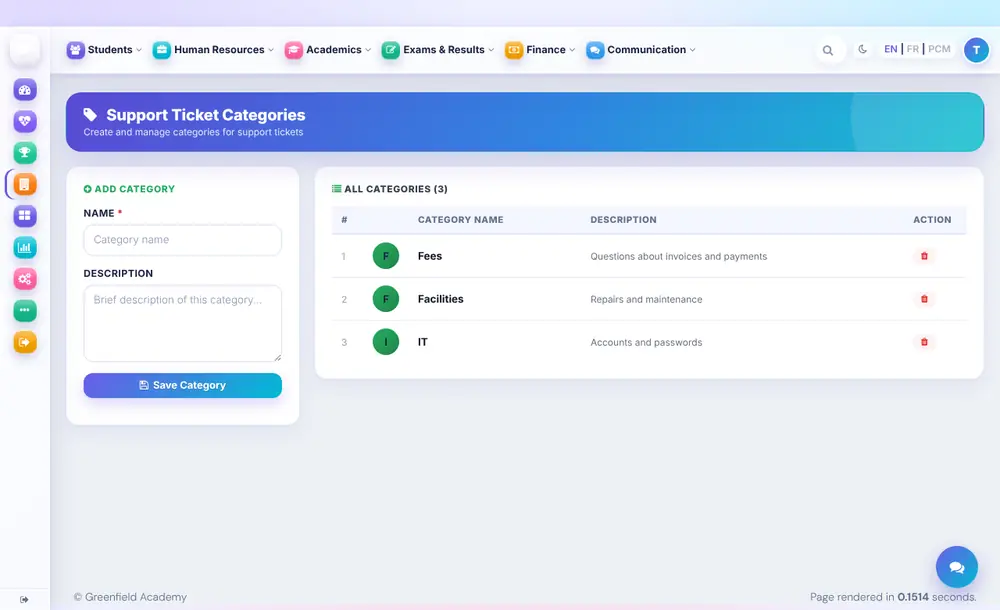
Demandes d'assistance
Parents et personnel déposent une demande dans une catégorie et la suivent jusqu'à sa résolution.
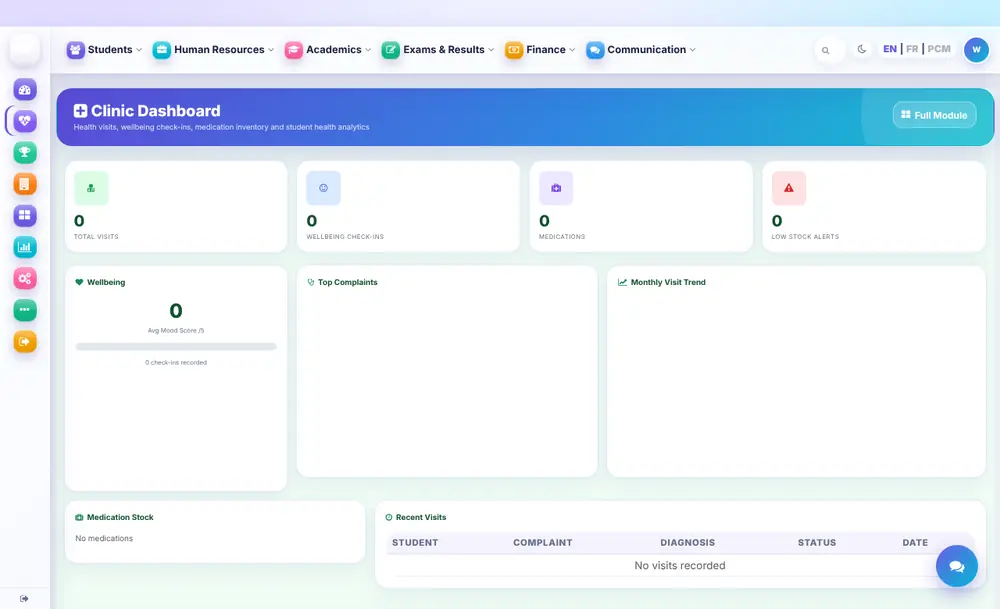
Infirmerie de l'école
Dossiers de santé, visites et médicaments réunis et confidentiels.
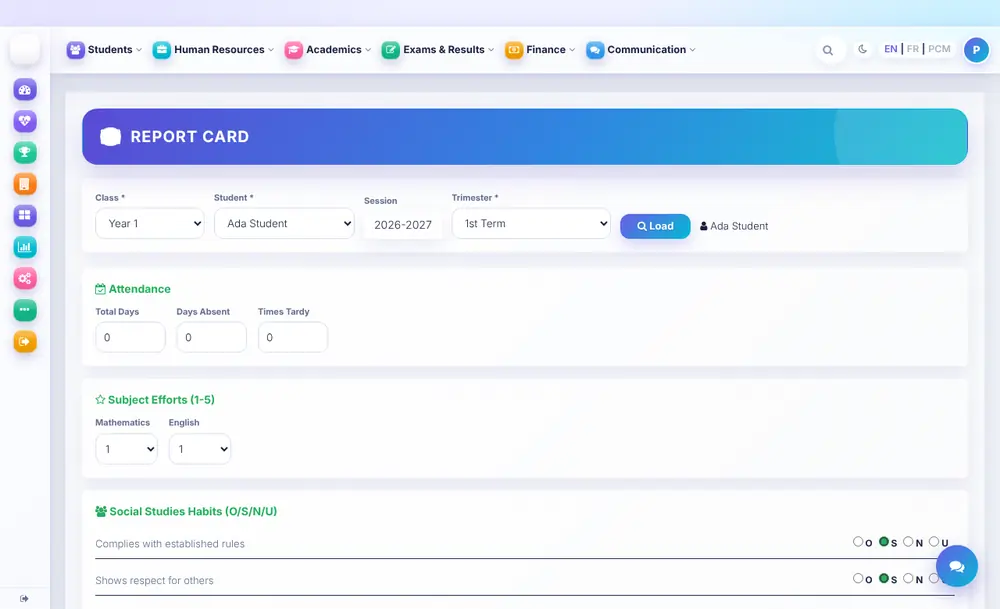
Bulletins scolaires
Renseignez présences, efforts et conduite de chaque élève sur une seule page, prêts pour le bulletin.
Devoirs
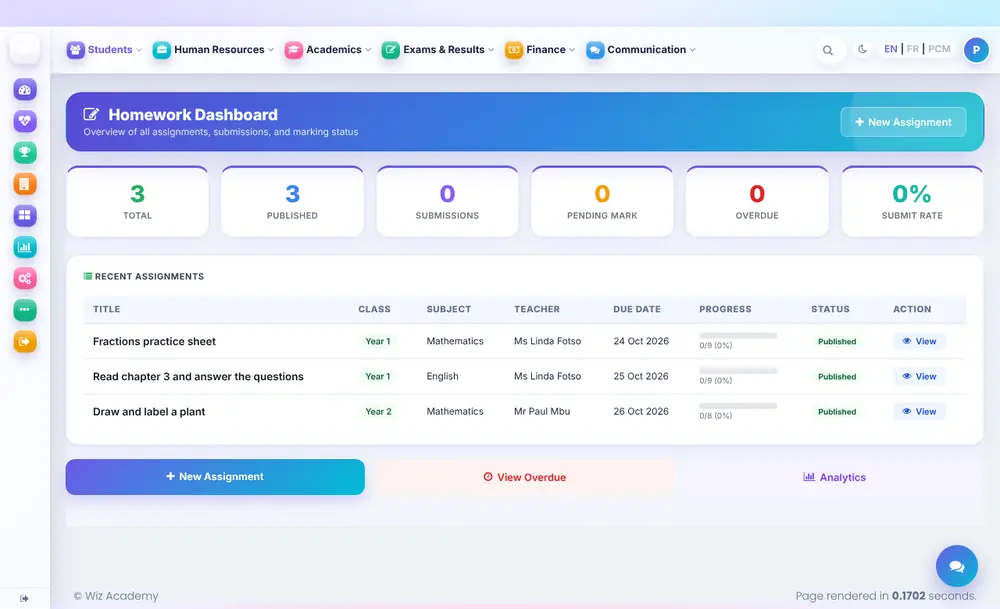
Donnez les devoirs par classe et par matière, puis suivez les rendus, les retards et le taux de remise sur un seul tableau de bord.
Plans de cours
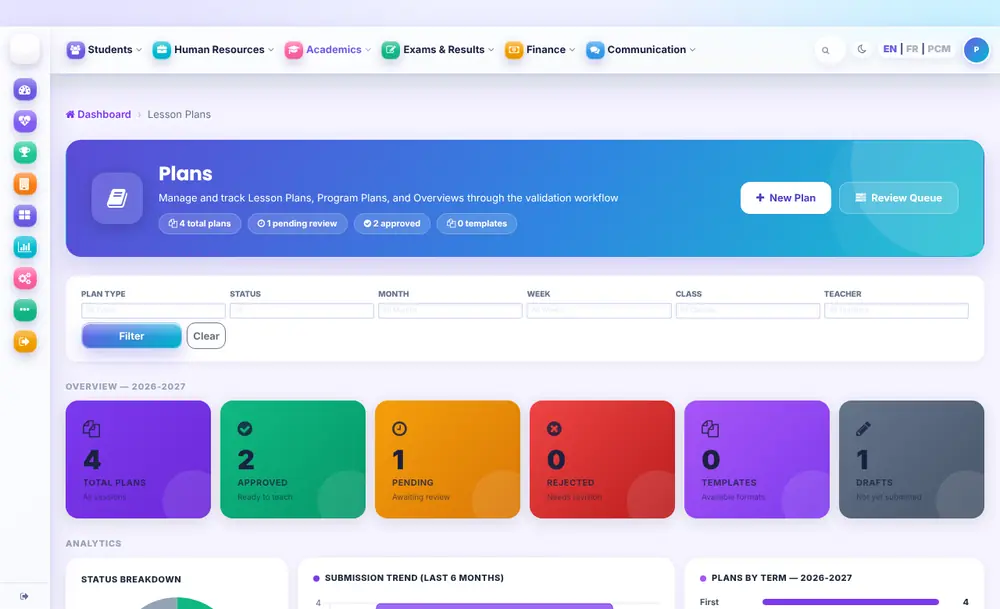
Les enseignants soumettent des plans de cours qui passent par une relecture puis une approbation, avec un statut clair pour chaque plan.
Suivi du comportement
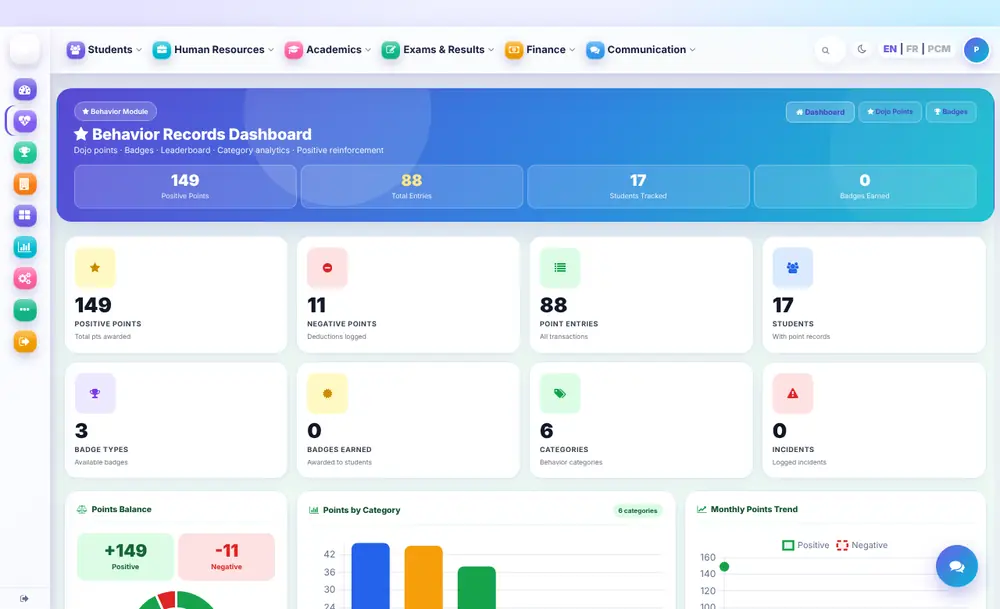
Récompensez le bon comportement avec des points et des badges, consignez les incidents et suivez les tendances dans toute l'école.
Classement des classes
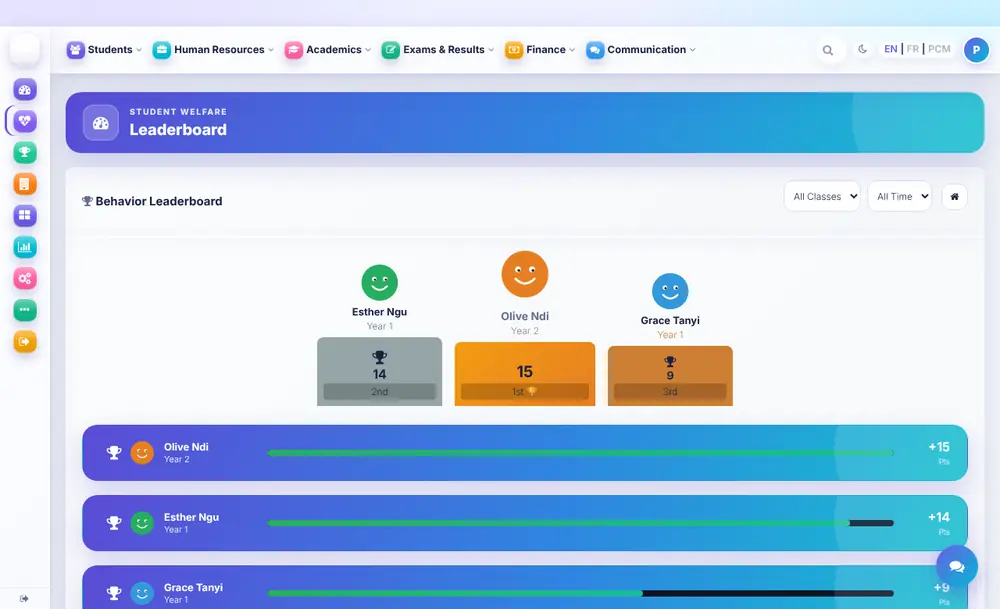
Un classement amical par classe qui garde les élèves motivés.
Bibliothèque numérique
Un catalogue de livres, de vidéos et de sites web avec niveaux de lecture, partagé par lien : rien de lourd n'est stocké sur le système de l'école.
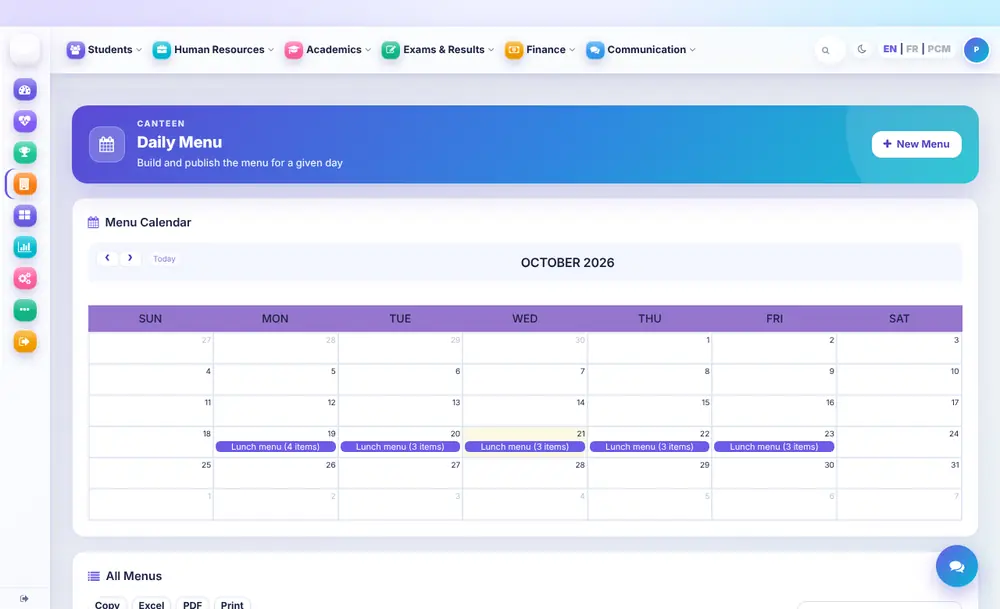
Menus de la cantine
Publiez le menu quotidien de la cantine sur un calendrier et gérez articles, prix et stocks.
Des emplois du temps sans conflits
Construisez et publiez l'emploi du temps de la semaine avec périodes, salles et enseignants, et repérez les conflits avant le début du trimestre.
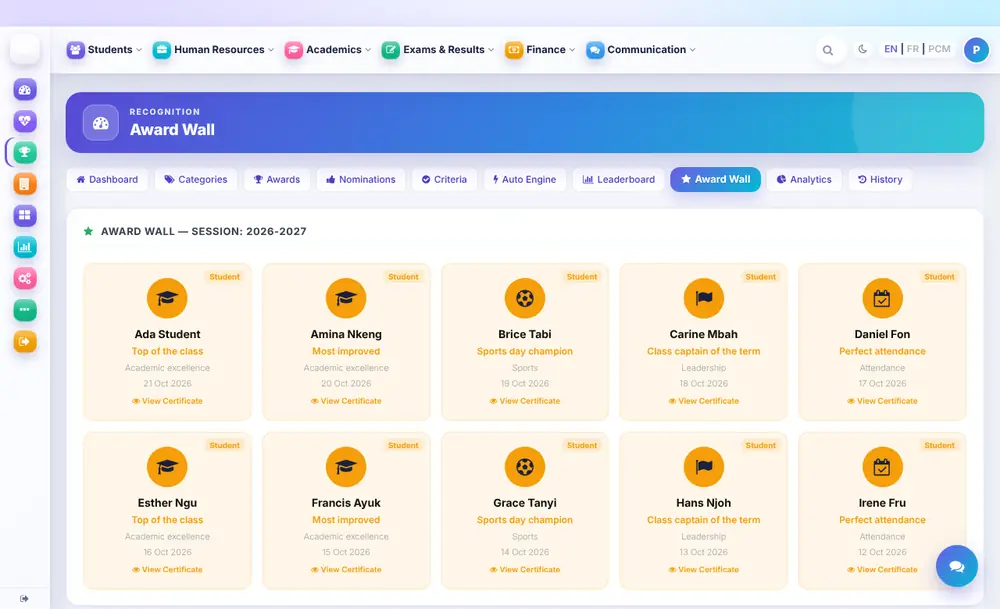
Prix et certificats
Valorisez la réussite avec des catégories de prix, un mur d'honneur et un certificat pour chaque lauréat.
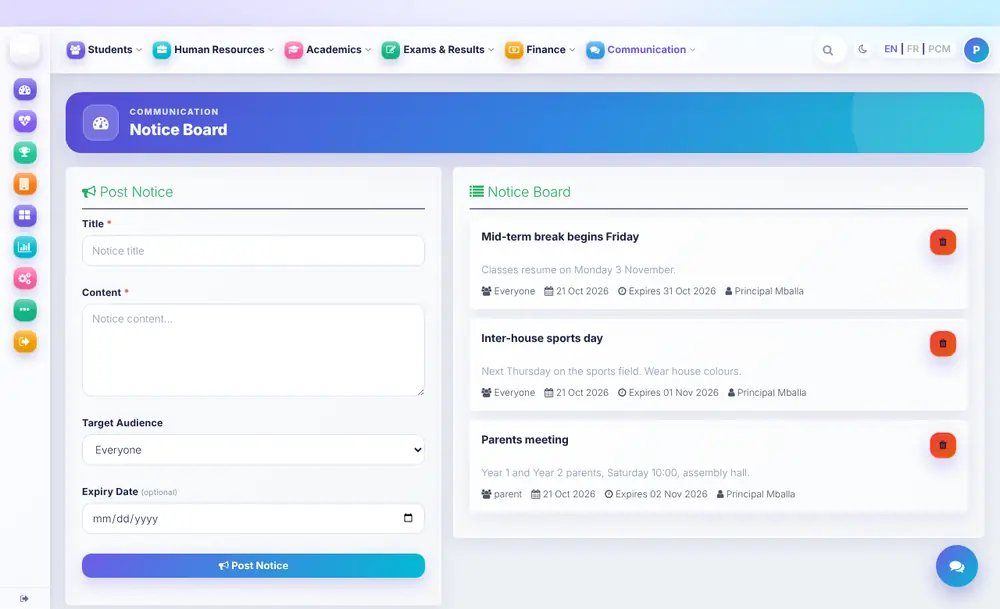
Tableau d'affichage
Publiez un avis pour tous ou seulement pour les parents, avec une date d'expiration pour que les anciennes annonces disparaissent d'elles-mêmes.
Enseignants
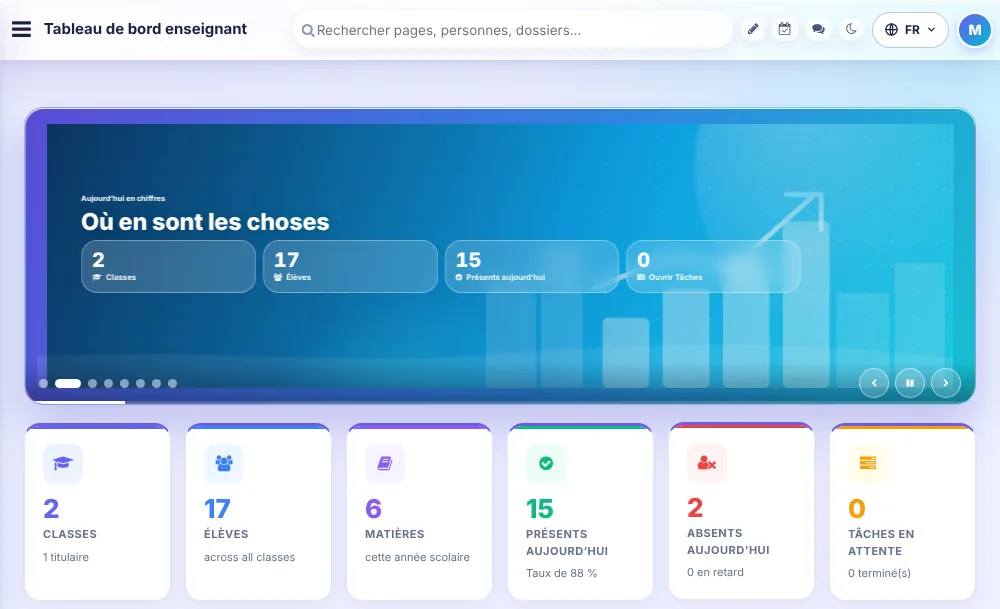
Votre journée en un coup d'œil
Vos classes, élèves, matières et la présence du jour sur une seule page, avec des raccourcis vers ce que vous faites le plus.
Saisie des notes
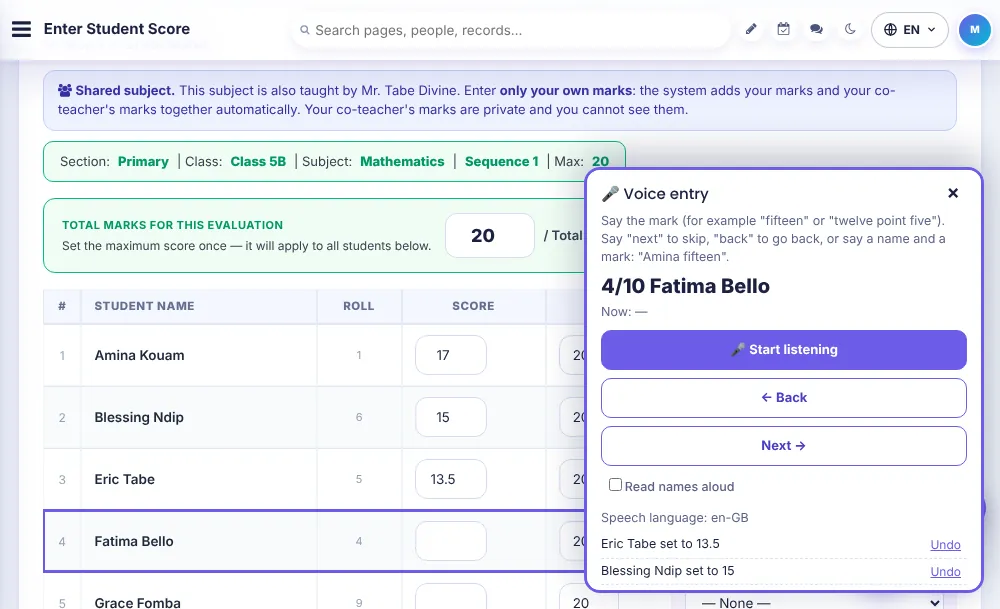
Saisissez les notes pas à pas pour votre classe, votre matière et votre évaluation, au clavier ou à la voix. La page indique quand elle est prête pour une connexion faible.
Dites-le au lieu de le taper
Touchez le micro et dites chaque note ou statut de présence. Il comprend l’anglais, le français et le pidgin, n’enregistre ni ne conserve jamais votre voix, et vous vérifiez tout avant d’enregistrer.
Deux enseignants, une matière
Quand une matière a un co-enseignant, chacun saisit ses notes de son côté et le système les additionne. Les notes de chacun restent privées, sauf pour le chef de département et le professeur principal.
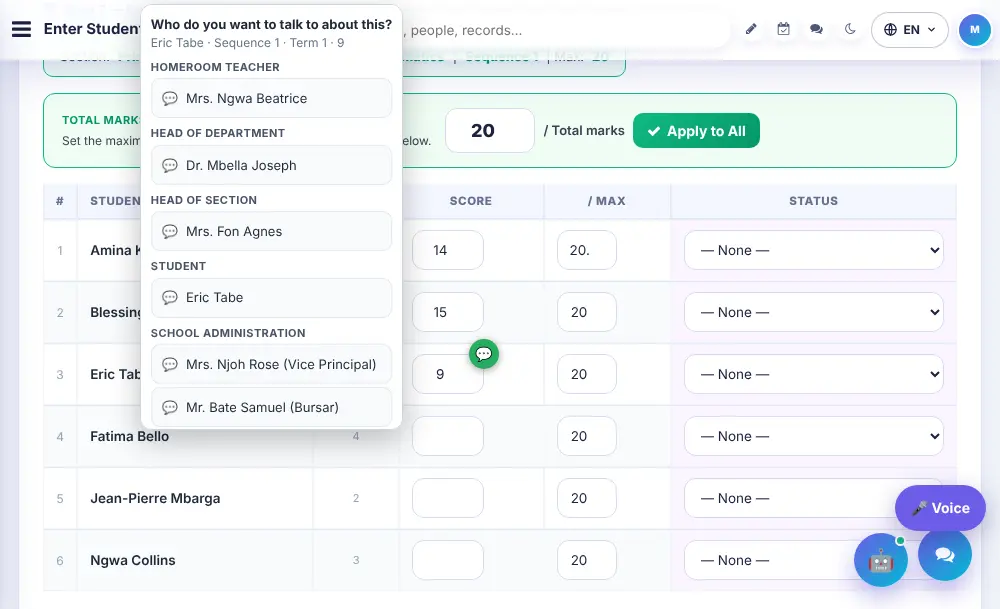
Discuter d’une note
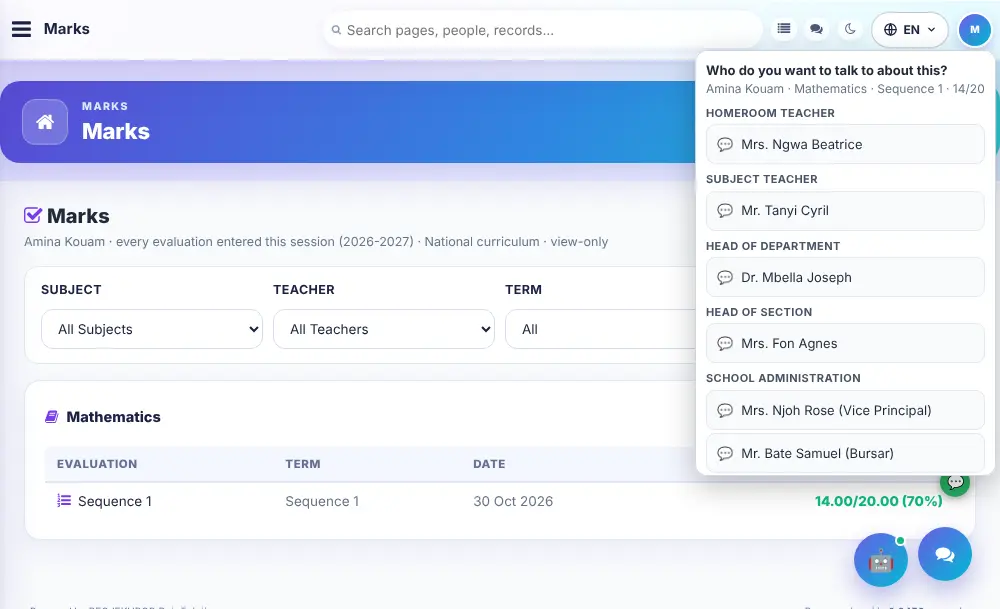
Touchez une note ou une présence pour ouvrir une discussion à son sujet : titulaire, chef de département, chef de section, administration, parent, élève, mentor ou assistant IA. La valeur accompagne le message.
Présence en classe
Faites l’appel de votre classe principale ou de vos classes de matière en quelques touches depuis un téléphone, ou dites simplement présent, absent ou en retard.
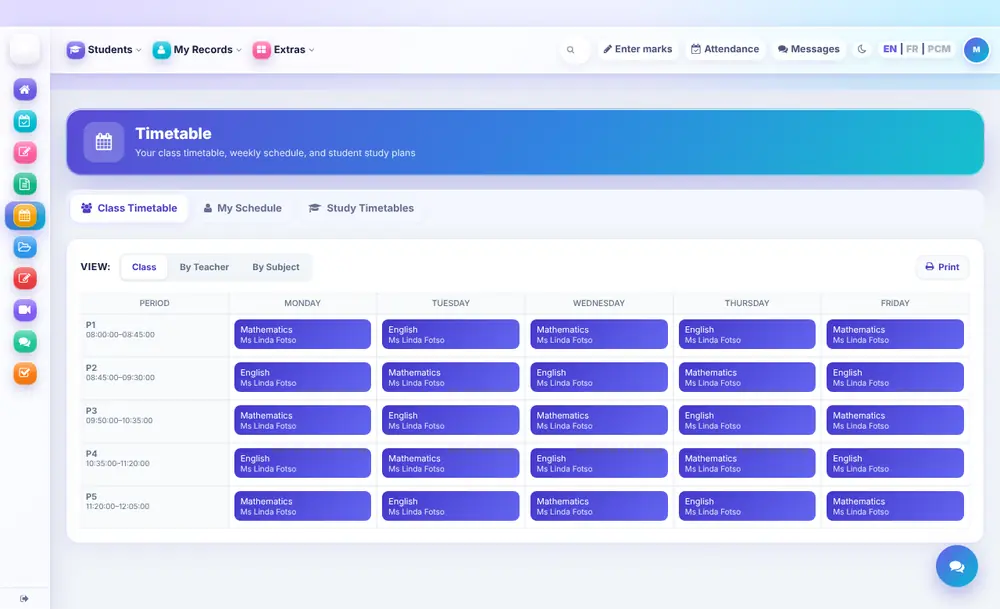
Votre emploi du temps
Votre semaine en un coup d'œil : classe, matière et salle pour chaque période.
Plans de cours
Rédigez vos plans de cours et suivez leur état d'approbation depuis votre page.
Parents
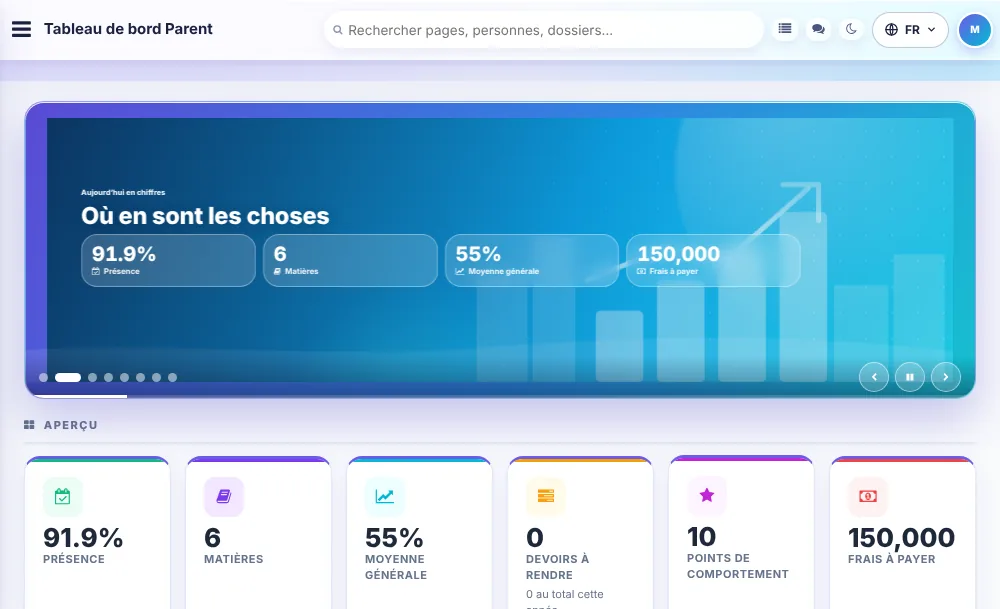
Votre enfant en un coup d'œil
Présences, matières, moyenne et frais à payer, dès votre connexion.
Les notes, matière par matière
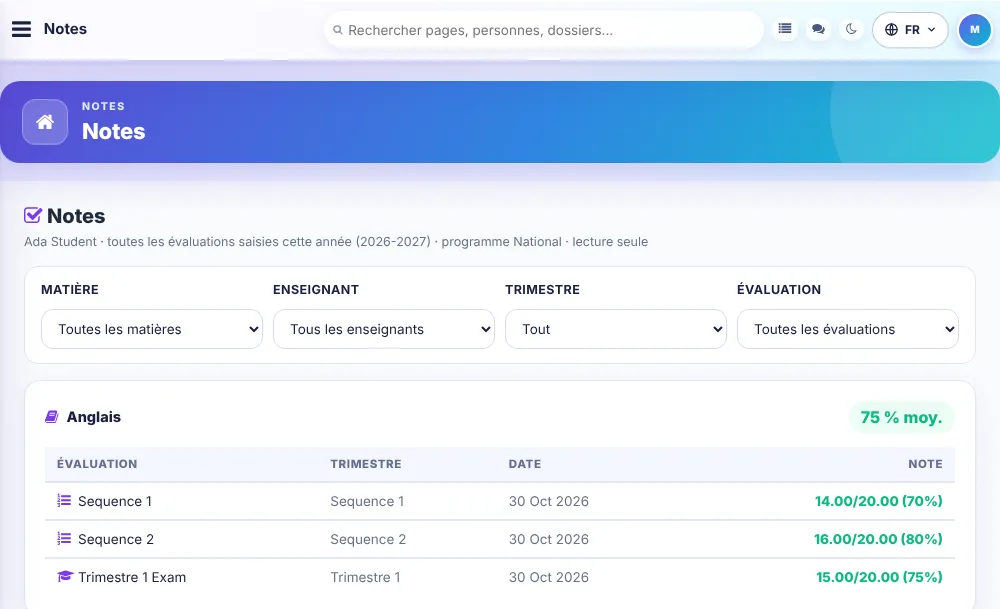
Chaque évaluation et chaque note au fur et à mesure que les enseignants les saisissent, sans surprise au moment des bulletins.
Poser une question sur une note
Touchez une note, un jour de présence ou une matière pour interroger l’école. La discussion s’ouvre avec cette valeur jointe, personne n’a à préciser laquelle.
Présence
Un relevé clair jour après jour et le taux global de présence de votre enfant.
Frais et factures
Factures en attente avec montants, soldes et lieux de paiement.
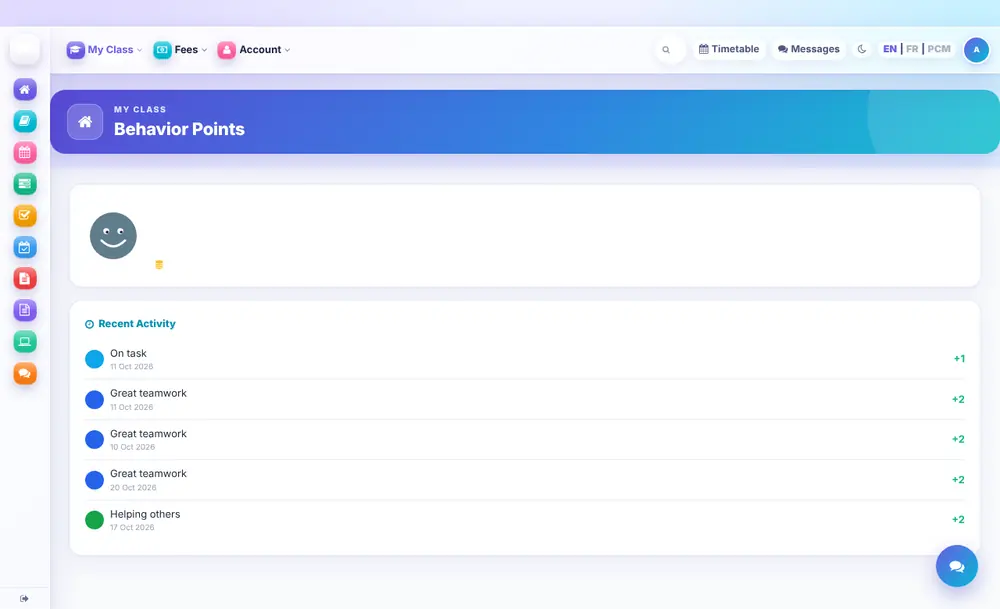
Points de comportement
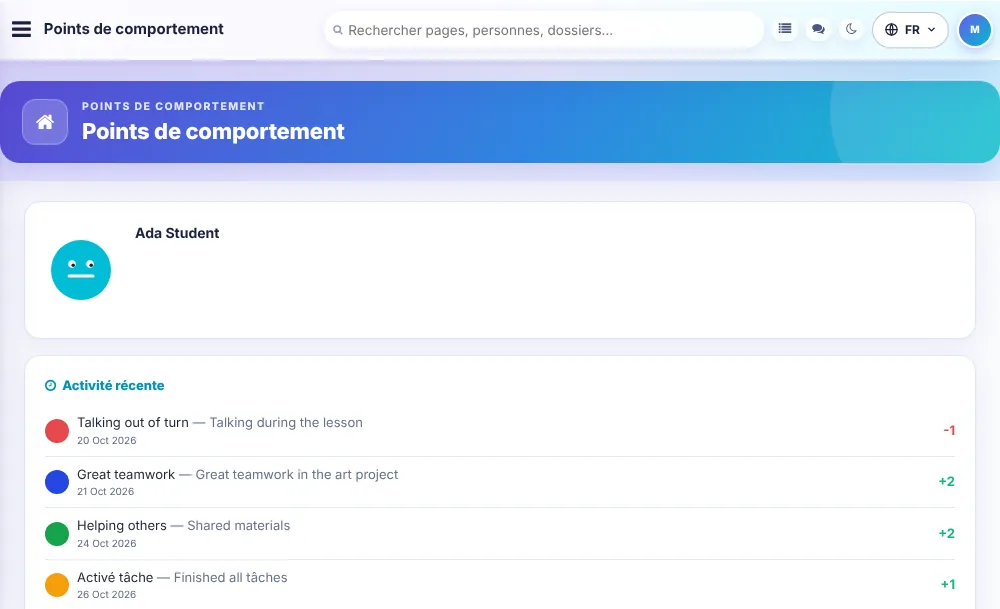
Voyez les points gagnés par votre enfant et la raison de chacun.
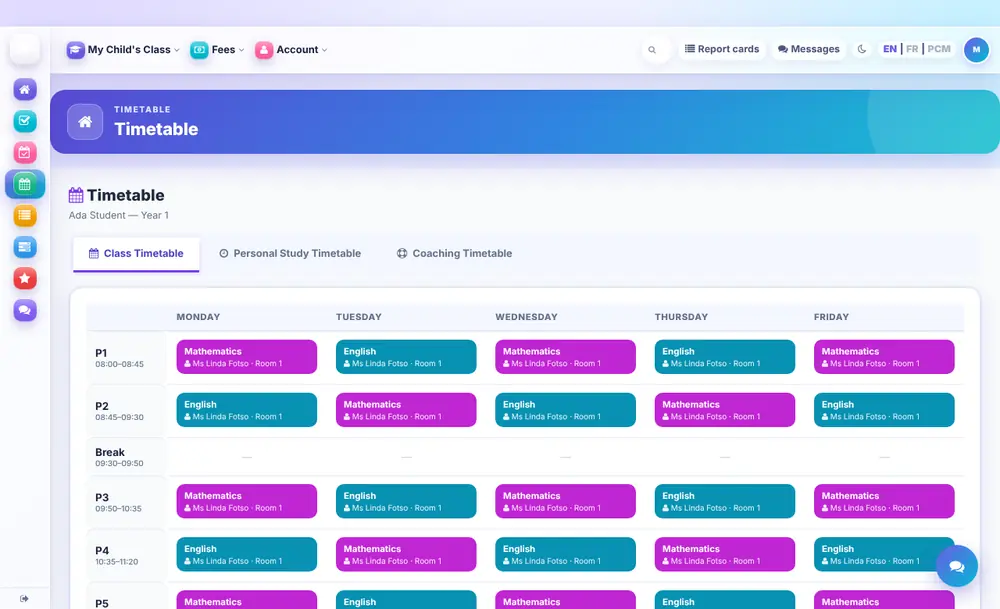
Emploi du temps
L'emploi du temps hebdomadaire de votre enfant, pour savoir quoi préparer et quand.
Élèves
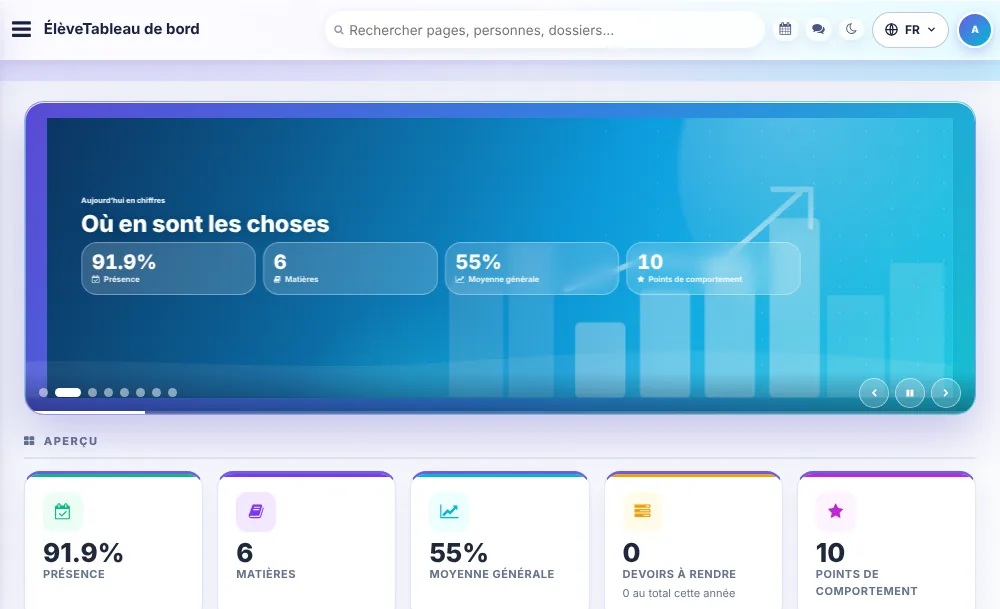
Mon tableau de bord
Présences, matières, moyenne et accès rapides à tout ce dont un élève a besoin.
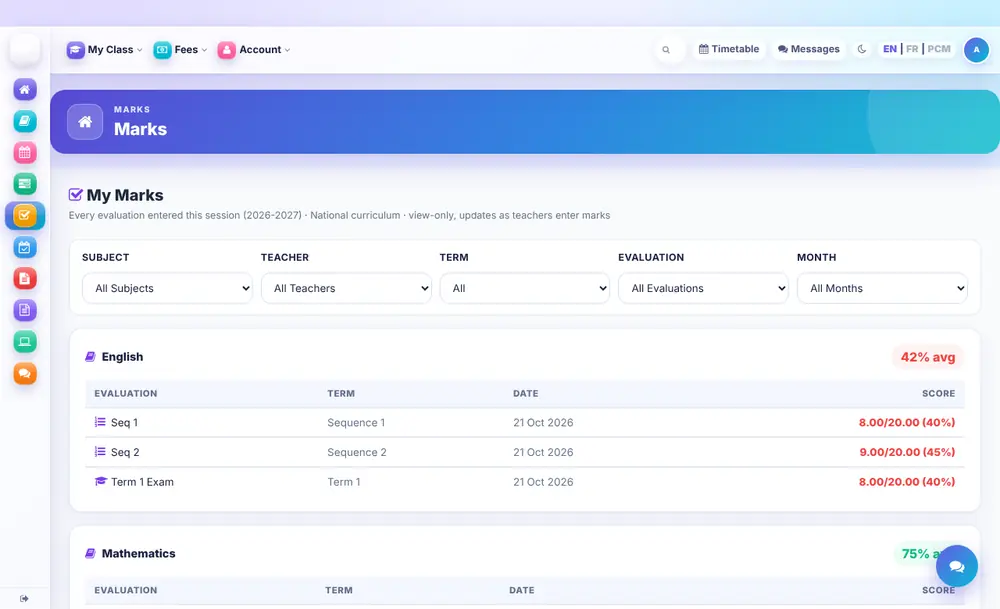
Mes notes
Chaque note par matière et par évaluation, mise à jour à mesure que les enseignants saisissent les notes.
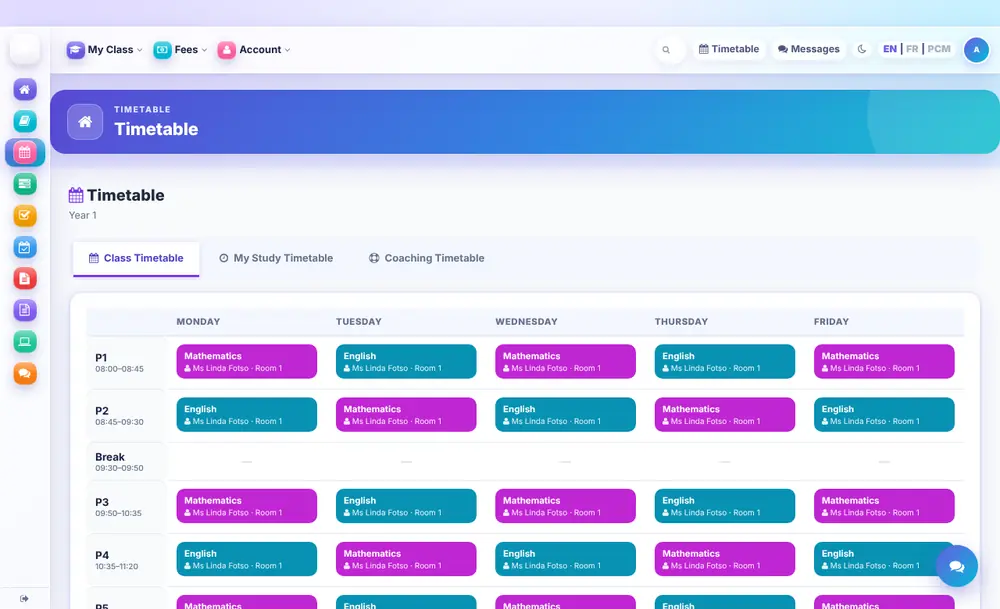
Mon emploi du temps
Votre semaine en un coup d'œil : matière, enseignant et salle pour chaque période.
Mes points de comportement
Voyez les points gagnés pour votre bon comportement et leur raison.
Visiteurs
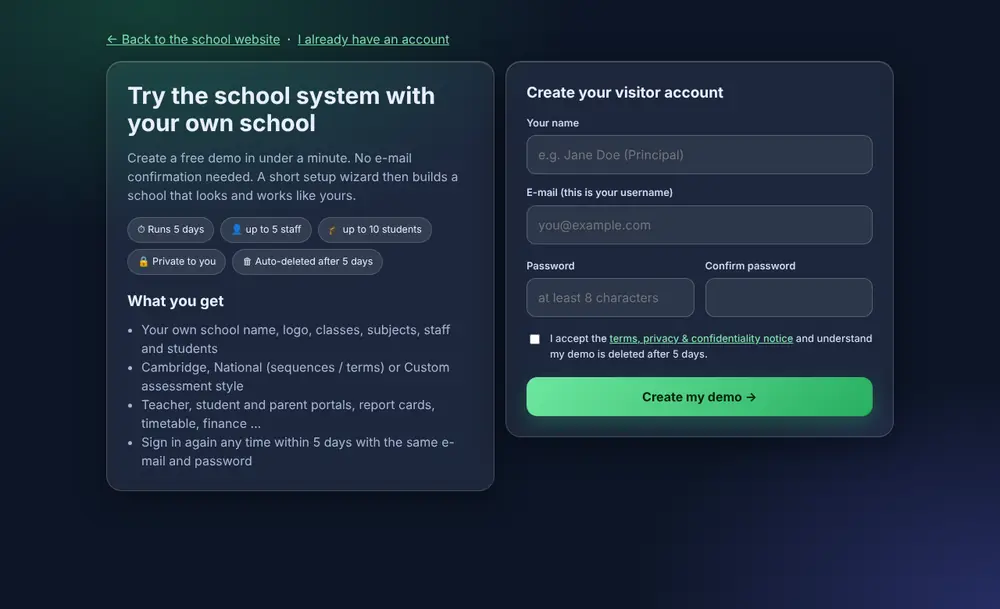
Essayez-le avec votre propre école
Créez un compte visiteur gratuit en moins d'une minute et configurez une école d'essai comme fonctionne la vôtre. Il est supprimé automatiquement après quelques jours.
Un site web pour chaque école
Chaque école dispose de son propre site web public avec actualités, événements, galerie et admissions, séparé de toutes les autres écoles.
Une seule connexion pour tous
Administrateurs, enseignants, élèves et parents se connectent depuis la même page, en anglais, en français ou en pidgin.
Et plus encore, déjà inclus
Ceux-ci sont aussi inclus. Demandez une démo pour les voir à l'œuvre.
Gestionnaire de tâches
Tableaux et échéances pour les projets et comités du personnel.
Wiki du personnel
Procédures et guides rédigés une fois et consultables par tous.
Téléchargements et supports de cours
Partagez notes et fichiers avec une classe depuis un seul endroit.
Journal d'audit et sauvegardes
Voyez qui a modifié quoi, et conservez des copies sûres de vos données.
Fonctionne sur n'importe quel téléphone
Installable comme une application, avec un mode hors ligne pour les connexions lentes.
Les écrans ci-dessus sont des exemples. Voici tout ce que fait ObadX aujourd’hui, selon qui l’utilise : 343 fonctionnalités dans 34 domaines.
Direction et administration de l’école
Chefs d’établissement, administrateurs et responsables de section : tout ce qu’il faut pour diriger l’école depuis un seul endroit.
Élèves et admissions 25
Formulaire d’admission en ligneLes familles postulent depuis le site de l’école ; les demandes arrivent dans une file que vous examinez et acceptez.
Formulaire d’admission pour le personnelInscrivez un nouvel élève en quelques minutes, avec les informations des parents, la classe et la photo.
Demandes de renseignementsNotez chaque demande par catégorie et suivez-la jusqu’à l’inscription ou la clôture.
Admissions en attenteVoyez qui a postulé mais n’est pas encore inscrit, pour que personne ne soit oublié.
Import en masse depuis un tableurChargez une classe ou toute l’école à partir d’un fichier CSV au lieu de saisir chaque dossier.
Dossier et profil de l’élèveUn seul dossier par élève : identité, tuteurs, classe, maison, club, santé et documents.
Champs supplémentaires du profilDes champs et des notes en plus sur un élève, pour tout ce que votre école doit retenir.
Recherche avancéeRetrouvez n’importe quel élève par nom, classe, statut, maison ou tuteur en quelques secondes.
Statut de l’élève (jamais supprimé)Marquez les élèves actifs ou inactifs ; les anciens dossiers restent consultables pour toujours mais quittent les listes de classe et les rapports.
Passage en classe supérieureFaites monter une classe en fin d’année en une seule étape.
Changement de classe d’un élèveDéplacez un élève d’une classe à l’autre sans perdre son historique.
Chronologie de l’élèveUne page par élève montrant ce qui s’est passé et quand, dans toute l’école.
Suivi numérique de la progressionTendance scolaire, carnet d’évaluations, points de comportement et assiduité réunis en une seule vue de l’élève.
Relevé de notes cumulatifImprimez le relevé cumulatif de n’importe quel élève, pour une année ou pour plusieurs.
Documents de l’élèveDéposez lettres, certificats et pièces d’identité pour un élève ou une classe entière et partagez-les avec les familles.
Portfolio de l’élèveRéalisations, distinctions, rôles de responsabilité et projets rassemblés pour chaque élève.
Dossiers des anciens élèvesGardez les anciens élèves dans vos registres et en contact avec l’école.
Cartes d’élève imprimées et à code QRConcevez les cartes d’élève avec un code QR et imprimez une classe entière d’un coup.
Porte-monnaie électronique de l’élèveUn solde pour chaque élève que le personnel peut recharger ou débiter, avec la trace de chaque changement.
Connexion en tant qu’élève pour l’assistanceOuvrez l’application exactement comme l’élève la voit pour l’aider en cas de problème.
Dossiers et rapports PEIPlans éducatifs individualisés pour les élèves qui ont besoin d’un soutien supplémentaire, avec des rapports de progrès.
CertificatsConcevez un certificat une fois avec le nom et les couleurs de l’école, puis créez-le et imprimez-le pour n’importe quel élève.
Gestion des matièresAjoutez des matières avec leurs codes et coefficients et décidez quelles classes les étudient.
Inscription aux matièresLes matières obligatoires sont attribuées automatiquement ; les matières optionnelles se choisissent élève par élève.
Prévisions de résultats et d’orientationPrévisions facultatives des résultats probables, optimistes et pessimistes par matière, et suggestions d’orientation.
Assiduité 12
Présence quotidienne des élèvesFaites l’appel d’une classe en quelques touches depuis n’importe quel téléphone.
Présence par période (matière)Notez la présence période par période, pas seulement une fois par jour.
Appels du matin et de l’après-midiLes titulaires de classe font l’appel du matin et de l’après-midi pour leur classe.
Présence par code QRScannez les cartes QR des élèves pour les marquer présents instantanément.
RetardsNotez les élèves qui arrivent en retard, avec les minutes et le motif.
Gestion des justificatifsLes parents ou les élèves soumettent un justificatif ; vous l’approuvez ou le refusez.
Notifications aux parentsLes parents sont informés d’une absence le jour même.
Registre mensuel et calendrierUn tableau complet mois par jour pour n’importe quelle classe, et une vue calendrier.
Assiduité par sectionLes responsables de section voient l’assiduité de leur propre partie de l’école.
Rapports et synthèses d’assiduitéTaux par classe, élève et période, prêts à imprimer ou à exporter.
Analyses d’assiduitéTendances et schémas qui montrent où l’assiduité baisse.
Paramètres d’assiduitéDéfinissez les périodes et les seuils d’assiduité utilisés par votre école.
Examens, notes et bulletins 26
Vue d’ensemble des examensTout sur les examens et évaluations de l’école sur un seul tableau de bord.
Un seul endroit pour saisir les notesUne seule page de saisie pour toute l’école, adaptée à la notation Cambridge ou nationale.
Notes des co-enseignantsQuand deux enseignants partagent une matière, chacun saisit seul et le système additionne. Chef de département et professeur principal voient chaque part.
Saisie vocaleLes notes et l’assiduité peuvent être dites au lieu d’être tapées, en anglais, en français ou en pidgin. Vous pouvez la désactiver pour votre école.
Dates limites de saisieOuvrez et fermez la saisie par évaluation ; les enseignants ne saisissent que dans la période ouverte et vous pouvez la rouvrir.
Verrouillage des notesVerrouillez les notes terminées pour qu’elles ne soient pas modifiées par erreur.
Pondérations et périodes d’évaluationFixez le poids des devoirs, tests, projets et examens, et les trimestres ou séquences concernés.
Barèmes de notationChoisissez et modifiez le barème utilisé pour chaque niveau, avec la note de passage.
Bulletins qui s’impriment bienModèles de bulletin pour le primaire, le secondaire et la maternelle, imprimés un par un ou pour toute la classe.
Publication des bulletinsLes élèves et les parents ne peuvent ouvrir un bulletin qu’après sa publication, et peuvent l’enregistrer en PDF.
Bulletins par e-mailEnvoyez à chaque parent le bulletin de son enfant en PDF, mis en file pour que les grandes classes ne bloquent jamais.
Commentaires et conduite sur le bulletinLes titulaires ajoutent la conduite et les commentaires ; les enseignants de matière ajoutent l’effort et les compétences.
Bulletins Cambridge et internationauxBulletins trimestriels pour les écoles de type Cambridge.
Relevés nationaux (Cameroun)Moyennes trimestrielles et annuelles, relevés de coefficients, listes de réussite/échec, conseils de classe et tableaux de notes.
Tableaux de notes de classeLe résultat complet de la classe sur une feuille, prêt à imprimer.
Feuille d’évaluationNotes par matière avec totaux pondérés automatiques, synthèses par période et aperçu des mentions.
Carnet d’évaluationsLes enseignants consignent chaque évaluation ; vous voyez les synthèses de classe, les recommandations et publiez les notes par période.
Plans de salleOrganisez les salles d’examen et placez les élèves automatiquement.
Analyses d’examens et statistiques de l’écoleTaux de réussite, moyennes de classe et écarts par matière, directement issus des notes.
Suivi du carnet des enseignantsVoyez ce que chaque enseignant a consigné et quand.
Correction en ligneScannez, anonymisez, répartissez et corrigez les copies à l’écran.
Examens internesPlanifiez et gérez les examens et examens blancs de l’école.
Circuit de validation des sujetsLes sujets passent de l’enseignant au chef de département, au responsable de section puis à la revue pédagogique avant l’impression.
Barèmes de correction et modérationJoignez les barèmes aux sujets et modérez les notes avant leur publication.
File d’impression et bibliothèque de sujetsLes sujets approuvés attendent dans une file d’impression et sont archivés dans une bibliothèque consultable.
Aperçu des mentions et synthèses par périodeVoyez la répartition des mentions et la progression de chaque élève période après période.
Département Cambridge 12
Tableau de bord du coordinateur CambridgeLa vue du coordinateur sur les sessions, les candidats et les échéances.
Sessions d’examen et matièresConfigurez chaque session Cambridge et les matières présentées.
Candidats et numéros de candidatInscrivez les candidats et gardez leurs numéros ensemble.
Notes prévisionnellesEnregistrez les notes prévisionnelles de chaque candidat et matière.
Travaux de sessionSuivez les travaux de session et leur remise à l’organisme d’examen.
Calendrier des examensLe calendrier des examens Cambridge de vos candidats.
Considération spécialePréparez les demandes de considération spéciale avec leurs détails.
Résultats et analyse des résultatsSaisissez les résultats et analysez-les par matière, classe et candidat.
ÉchéancesNe manquez plus aucune date d’inscription ou de remise.
Outils et exportsExportez ce que demande l’organisme d’examen.
Relevés de notesImprimez les relevés des élèves IGCSE, AS et A Level.
Équipe CambridgeDonnez à chaque membre de l’équipe Cambridge l’accès dont il a besoin.
Emplois du temps 15
Horaires et périodesDéfinissez la journée d’école : périodes, pauses et durées.
Gestion des sallesListez les salles et leur capacité, et réservez-les sans double réservation.
Disponibilité des enseignantsBloquez les moments où un enseignant ne peut pas enseigner avant de construire l’emploi du temps.
Constructeur d’emploi du tempsConstruisez la semaine en faisant glisser les cours sur la grille.
Détection des conflitsLes enseignants, salles et classes réservés en double sont signalés avant le début du trimestre.
Génération automatiqueLaissez ObadX construire un premier emploi du temps qui respecte vos règles, puis ajustez-le.
ContraintesFixez une fois vos règles de planification et faites-les respecter à chaque fois.
ModèlesEnregistrez un emploi du temps comme modèle et réutilisez-le au trimestre suivant.
Emplois du temps par classe, enseignant, salle et départementAffichez ou imprimez l’emploi du temps sous tous les angles, avec une vue d’ensemble de toute l’école.
RemplaçantsCouvrez les cours d’un enseignant absent et prévenez toutes les personnes concernées.
Types d’emploi du tempsDes emplois du temps séparés pour les trimestres normaux, les examens, les examens blancs et les cours de vacances.
Comité des emplois du tempsDonnez aux membres du comité l’accès pour modifier seulement ce qu’ils doivent.
Rapports et analyses des emplois du tempsCharge d’enseignement, heures libres et occupation des salles en un coup d’œil.
Journal des modificationsVoyez qui a changé quel cours et quand.
Impression et PDFDes emplois du temps prêts à imprimer pour les tableaux d’affichage et les dossiers.
Frais de scolarité et finances 13
Tableau de bord financierFacturé, encaissé, restant dû et dépenses sur une seule page en direct.
Types de frais et facturesCréez frais de scolarité, de transport, d’uniforme et autres, et facturez une classe ou toute l’école.
Gestion des facturesRecherchez, modifiez et suivez chaque facture et son statut.
Paiements et reçusEnregistrez les paiements en espèces et par mobile money et imprimez un reçu.
Demandes de paiement mobile moneyLes familles indiquent avoir payé par MTN ou Orange ; le service financier confirme et la facture se met à jour.
Historique des paiementsChaque paiement sur chaque facture, avec la personne qui l’a enregistré.
Comptes élèvesUn relevé de compte complet pour chaque élève.
Dépenses et catégoriesEnregistrez ce que l’école dépense, regroupé dans des catégories que vous définissez.
Grand livreLes comptes de l’école dans un seul grand livre, alimenté par les frais et les dépenses.
Rapports financiersRecettes, dépenses et soldes restants par période.
Versement des salairesPayez le personnel à partir des bulletins de paie approuvés et gardez la trace.
Paramètres financiers et moyens de paiementChoisissez comment les familles peuvent payer et ce que dit chaque moyen.
Tontine du personnel (njangi)Gérez un groupe d’épargne du personnel avec plusieurs parts par membre.
Personnel et ressources humaines 23
Vue d’ensemble RHEffectifs, congés, postes vacants et données du personnel sur une seule page.
DépartementsOrganisez le personnel en départements avec leurs responsables.
Annuaire du personnelUn seul annuaire pour le personnel enseignant et non enseignant, avec comptes de connexion et rôles.
RecrutementPubliez des offres d’emploi et traitez les candidatures.
ContratsConservez chaque contrat du personnel et ses dates.
Gestion des congésLe personnel demande un congé, les responsables l’approuvent, et un calendrier montre qui est absent.
PaieGrilles salariales, éléments de bulletin de paie, génération, approbation et historique de chaque bulletin de paie.
Vacations des enseignants à temps partielPayez les enseignants à temps partiel pour les séances qu’ils assurent réellement.
PrêtsEnregistrez les prêts du personnel avec leur montant, leur durée et leurs dates.
Dossiers disciplinairesGardez un historique disciplinaire confidentiel pour le personnel.
Évaluation des performancesMenez des évaluations avec notes et commentaires.
Analyses RHEffectifs, congés et paie en chiffres sur lesquels agir.
Affectation enseignant-matière-classeDécidez qui enseigne quoi à qui ; cela alimente la saisie des notes, les emplois du temps et les bulletins.
Distinctions du personnelReconnaissez les réussites du personnel.
Présence du personnelPointage quotidien par code QR ou géolocalisation GPS, suivi des retards et tableau de bord des pointages.
Pointage GPSLe personnel ne pointe que lorsqu’il est réellement à l’école.
Déclencheurs de remplacementLes enseignants absents qui ont besoin d’un remplaçant sont signalés automatiquement.
Présence en classeConfirmez que l’enseignant est bien venu, par scan de code QR, livret imprimé ou délégués de classe.
Délégués de classeLes élèves confirment si l’enseignant prévu est venu, comme recoupement.
Écarts de présenceLes différences entre ce que déclarent les enseignants et les délégués sont signalées pour examen.
Programme de coaching du personnelAssociez des enseignants expérimentés à des collègues pour un accompagnement guidé.
Coaching des élèvesAffectez des enseignants comme coachs à des élèves.
Annuaire des parentsUne seule liste de tous les parents liés aux élèves.
Communication 13
MessagerieMessages directs entre membres du personnel, et avec les parents et les élèves lorsque c’est autorisé.
Messages de groupeÉcrivez à une classe, un département ou n’importe quel groupe.
Annonces et tableau d’affichagePubliez un avis pour tous ou seulement pour les parents, avec une date d’expiration.
E-mail et SMSEnvoyez des e-mails et des SMS aux parents et au personnel avec votre propre fournisseur.
Messages groupésTouchez toute une classe, une section ou l’école en un envoi.
Modèles de messagesDes messages réutilisables pour les situations courantes.
CirculairesÉmettez et suivez les circulaires officielles.
Messages aux parents validésLes messages des enseignants passent par une chaîne d’approbation avant d’atteindre les parents.
Journal des communicationsLa trace de ce qui a été envoyé, à qui et quand.
Observations des parentsLes parents envoient témoignages, demandes et réclamations et lisent vos réponses.
Demandes remontéesLes demandes qu’un enseignant n’a pas pu résoudre parviennent à l’administration pour action.
Centre de communicationContrôlez qui peut écrire à qui, avec des statistiques.
Discussions contextuellesDiscutez depuis une note ou une présence. Vous choisissez si les messages aux parents partent directement ou après approbation, et vous les lisez tous.
Comportement et soutien aux élèves 19
Points de comportementRécompensez et consignez le comportement avec des points, des badges et des catégories.
Classements de classe et d’écoleUn classement amical qui garde les élèves motivés.
Boutique de récompensesDéfinissez des récompenses que les élèves peuvent obtenir avec leurs points.
Fil d’actualité de classe et d’écolePartagez des moments de la classe avec les familles.
Boîte à outils de l’enseignantDes outils rapides pour attribuer des points pendant un cours.
Synthèses pour les parentsUne synthèse de comportement lisible pour chaque famille.
Remerciements du personnelLes collègues se remercient publiquement.
IncidentsConsignez et attribuez les incidents de comportement.
Dossiers d’accompagnement (CSSD)Responsables de dossier, dossiers d’élèves et plans éducatifs individualisés pour l’équipe d’accompagnement.
Suivi du bien-êtreSuivez l’humeur et le bien-être des élèves dans le temps.
Profils de santé de l’infirmerieAllergies, maladies et contacts d’urgence de chaque élève.
Registre des visites à l’infirmerieConsignez chaque visite, y compris en saisie groupée les jours chargés.
Stock et distribution de médicamentsNiveaux de stock et chaque dose donnée.
Alertes maladies chroniquesLe personnel est alerté pour les élèves ayant des affections graves.
Carnet de vaccinationGardez les dossiers de vaccination au même endroit.
Orientations et rendez-vousOrientez les élèves vers des soins extérieurs et planifiez les visites.
Rapports d’incident et plaintes de santéDocumentez les accidents et les plaintes.
Santé du personnelUn registre de santé confidentiel pour le personnel.
Rapports de l’infirmerie et analyses du bien-êtreDes tendances pour l’infirmière et la direction.
Apprentissage et ressources pédagogiques 16
Espace d’apprentissage en ligneCours, inscriptions, progression, carnet de notes, devoirs, discussions et certificats au même endroit.
Lien avec Google ClassroomReliez vos classes à Google Classroom avec le compte Google de votre école.
Cours en directPlanifiez des cours sur Zoom ou Jitsi avec le lien au même endroit pour les élèves et les parents.
Classe vidéoEnseignez par vidéo depuis la plateforme.
Tests sur ordinateurExamens chronométrés avec questions à choix multiples, vrai/faux et à compléter, corrigés automatiquement.
Devoirs à la maisonDonnez des devoirs par classe et matière et suivez les remises, les retards et le taux de remise.
Préparations de coursLes enseignants soumettent leurs préparations de cours qui passent par une revue jusqu’à l’approbation.
Programme officielConservez le programme de chaque classe et de chaque matière.
Centre de ressourcesPartagez notes et fichiers par classe, avec des catégories et un portail de téléchargement pour les élèves.
Lien avec Google DrivePartagez des fichiers Drive sans les stocker sur le système de l’école.
Demandes de matérielLes enseignants demandent du matériel pédagogique ; l’école examine et approuve.
Bibliothèque numérique (Smart Library)Un catalogue de livres, vidéos et sites avec niveaux de lecture, partagé par lien.
Suivi de lecture et concoursSuivez la lecture, attribuez des badges et organisez des concours de lecture.
Quiz de lectureDes quiz qui vérifient ce qu’un élève a lu.
Gestion de la bibliothèqueLivres, auteurs, éditeurs, catégories, demandes et inscription des élèves à la bibliothèque.
Wiki du personnelDes procédures et guides écrits une fois et consultables par tous.
Distinctions et vie de l’école 9
DistinctionsCatégories, nominations, critères, mur des distinctions et historique de chaque distinction.
Distinctions automatiquesLes élèves et le personnel qui remplissent vos critères sont repérés pour vous.
Classement et analyses des distinctionsVoyez qui excelle et où.
Portfolios des enseignantsUn profil pour chaque enseignant avec ses réalisations et sa reconnaissance.
Moteur de reconnaissance des enseignantsNotez les enseignants selon des pondérations que vous fixez et reconnaissez les meilleurs.
Portfolios des élèvesRéalisations et progrès rassemblés pour chaque élève.
Modèles inspirants et simulationsLes élèves explorent des modèles inspirants et s’exercent à décider dans des scénarios guidés.
Défis et badgesDes défis de mentorat qui font gagner des badges.
Centre de jeuxJeux éducatifs et tournois, avec un accès que vous contrôlez.
Installations et fonctionnement 11
InternatBâtiments, chambres, lits et coût par lit de l’internat.
TransportItinéraires, véhicules et chauffeurs avec chaque trajet et son tarif.
InventaireFournisseurs, articles, ventes, achats et prêts de matériel, avec rapports.
Biens de l’écoleMobilier et équipements avec numéros de série, état et responsable.
CantineMenus du jour, écran de commande et de paiement, porte-monnaie, stocks et demandes de repas.
Retenue sur salaire à la cantineLes repas du personnel payés par retenue sur salaire, détaillés sur le bulletin de paie.
AccueilUn registre des visiteurs, un journal des appels, les réclamations, l’envoi et la réception du courrier, et des sondages.
Tickets d’assistanceLes parents et le personnel font une demande et la suivent jusqu’à sa résolution.
Gestionnaire de tâchesTableaux Kanban, diagrammes de Gantt, projets, charge de travail et rapports de temps pour les projets du personnel.
ComitésDes comités avec tâches, réunions, budgets et analyses.
Espace de bureautiqueVos propres fichiers, des modèles et une boîte à outils pour convertir et compresser des documents.
Pilotage et contrôle 13
Tableau de bord de directionTous les chiffres clés pour le chef d’établissement sur un seul écran.
AnalysesAnalyses scolaires, d’assiduité, des élèves, des enseignants, financières, de comportement, de l’infirmerie et de l’apprentissage.
Générateur de rapports personnalisésConstruisez et exportez votre propre rapport à partir de n’importe quelle partie de la plateforme.
Tableaux de bord par rôleConstruisez le tableau de bord que voit chaque rôle, avec des widgets et des liens rapides.
Rôles et permissionsDécidez qui peut voir et faire quoi, jusqu’à une seule personne.
Responsables de section et titulaires de classeDésignez les responsables de section et les titulaires de classe avec l’accès dont ils ont besoin.
Signatures et cachetsTéléversez les signatures une fois et imprimez-les sur les bulletins, bulletins de paie et certificats.
Journal d’auditLa trace de qui a fait quoi, et quand.
Voir comme un utilisateurLes administrateurs peuvent voir le système comme un enseignant, un élève ou un parent, chaque action étant enregistrée.
Expiration de sessionChoisissez combien de temps une personne connectée peut rester inactive.
Gestion des identifiantsRéinitialisez ou gérez les identifiants de connexion des utilisateurs.
Recherche globaleCherchez élèves, personnel, pages et paramètres depuis une seule case.
Assistant IAPosez une question et obtenez des réponses limitées à ce que votre compte peut voir.
Configuration et paramètres 12
Configuration de l’écoleNom, contact, logo, année scolaire, fuseau horaire, type d’école et règles de résultats.
Type d’écoleCambridge, national ou personnalisé ; le système adapte ses périodes, sa notation et ses bulletins.
Structure académique et terminologieNommez vos propres sections, classes, trimestres et séquences.
Calendrier, périodes et vacancesDéfinissez l’année scolaire et les jours de fermeture.
Catégories d’élèves, maisons et clubsRegroupez les élèves comme le fait votre école.
Modèle de bulletinChoisissez et prévisualisez le modèle de bulletin.
Paramètres e-mail et SMSReliez votre propre expéditeur et modifiez les modèles de messages.
IntégrationsPaiements, e-mail, SMS et cours en direct configurés au même endroit.
LanguesFaites passer le système entre l’anglais, le français et le pidgin camerounais.
Sécurité et sessionsRègles de connexion, connexion en deux étapes et paramètres de session.
SauvegardeTéléchargez une sauvegarde des données de votre école.
Gestionnaire du site webModifiez le site public de votre école et ses informations pour les moteurs de recherche.
Site web de l’école 7
Bannière et page d’accueilModifiez la bannière et le contenu d’accueil de votre site public.
À propos et campusRacontez votre histoire et présentez votre campus.
Procédure d’admissionPubliez comment postuler, avec les étapes et les dates.
Demandes via le siteLes messages des visiteurs arrivent dans une liste à laquelle vous pouvez répondre.
Actualités de l’écolePubliez des actualités pour les familles et la communauté.
GaleriesGaleries photo des événements et de la vie de l’école.
Tableau d’affichage publicUn tableau d’affichage public avec dates d’expiration.
Enseignants
Tout ce dont un enseignant a besoin au quotidien, sur téléphone ou ordinateur, et rien de ce qu’il ne doit pas voir.
Vos classes et votre journée 8
Tableau de bord de l’enseignantVos classes, élèves, matières et la présence du jour sur une page, avec des raccourcis vers ce que vous faites le plus.
Votre emploi du tempsVotre semaine en un coup d’œil : classe, matière et salle pour chaque période.
Seulement vos classes et vos matièresVous ne voyez que les classes et matières qui vous sont attribuées.
Suivi de la progression des élèvesTendances scolaires, de comportement et d’assiduité de votre classe et des classes que vous enseignez.
Recommandations de matièresRecommandations pour les matières et classes que vous enseignez.
Mes tâchesLes tâches qui vous sont attribuées dans le gestionnaire de tâches apparaissent sur votre page.
CommunicationÉcrivez aux collègues, aux parents et aux élèves depuis la plateforme.
Mon profilGardez à jour vos informations, votre photo et votre signature.
Assiduité 8
Faire l’appelFaites l’appel de votre classe ou de vos classes de matière en quelques touches.
Appel à la voixDites présent, absent ou en retard au lieu de toucher, en anglais, en français ou en pidgin. Rien n’est enregistré et vous vérifiez avant d’enregistrer.
Présence en classeConfirmez votre présence dans la salle pour votre période par scan QR ou pointage.
Rapports d’assiduitéConsultez et imprimez l’assiduité de vos classes.
Ma propre présenceConsultez vos pointages et votre historique de présence.
Alertes de présenceRecevez une alerte lorsqu’un enseignant n’a pas pointé dans une classe.
Présence des enseignants dans ma classeVoyez quels enseignants sont passés dans votre classe.
Pointage du personnelPointez à l’école avec la méthode de votre école (code QR ou GPS).
Notes, examens et bulletins 11
Saisie des notesSaisissez les notes pas à pas pour votre classe, votre matière et votre évaluation ; la page supporte une connexion faible.
Saisie vocale des notesTouchez le micro et dites chaque note. La feuille se remplit en anglais, en français ou en pidgin, et vous vérifiez avant d’enregistrer. Rien n’est enregistré.
Discuter d’une noteTouchez une note ou une présence pour en discuter avec le titulaire, les chefs, l’administration, le parent, l’élève, le mentor ou l’IA.
Matières partagéesQuand une matière a un co-enseignant, chacun saisit ses propres notes et le système les additionne. Vous ne voyez pas les notes de l’autre.
Périodes de saisieVous ne saisissez les notes que lorsque l’école a ouvert l’évaluation, les échéances sont donc claires.
Examens en ligneCréez des examens chronométrés à choix multiples et consultez les résultats.
Correction en ligneCorrigez des copies scannées à l’écran, les candidats n’étant affichés que par leur code.
BulletinsOuvrez les bulletins de vos classes.
Commentaires du bulletinRédigez la conduite et les commentaires pour votre classe, et l’effort pour votre matière.
Préparations de coursRédigez vos préparations de cours et suivez leur état d’approbation depuis votre page.
Carnet d’évaluationsConsignez chaque évaluation au fur et à mesure.
Ressources pédagogiques 6
DocumentsGardez vos documents personnels, ressources de classe et fichiers de département au même endroit, et partagez-les par lien.
Demandes de matérielDemandez à l’école le matériel dont vous avez besoin et suivez la réponse.
Espace d’apprentissage en ligneCours, devoirs et discussions pour vos classes.
Séances en directPlanifiez et donnez des cours en direct en ligne.
Devoirs à la maisonDonnez des devoirs et suivez qui les a rendus.
CantineConsultez le menu du jour de la cantine et commandez.
Comportement et accompagnement 4
Points de comportementAttribuez des points et des badges aux élèves pour leur bon comportement, pendant le cours.
Demandes des élèvesLes demandes de vos élèves vous parviennent, et vous pouvez remonter celles que vous ne pouvez pas résoudre.
Centre de loisirsDes jeux éducatifs que l’école vous attribue.
TournoisParticipez aux tournois de jeux de l’école.
Votre travail de membre du personnel 4
Bulletins de paieConsultez et téléchargez vos bulletins de paie.
Demande de congéDemandez un congé et suivez la réponse.
Mes distinctionsConsultez les distinctions que vous avez reçues.
Mon coachingVoyez qui vous accompagne et qui vous accompagnez, fixez votre rendez-vous hebdomadaire et gardez les notes de séances.
Élèves
Un endroit simple pour voir vos notes, votre emploi du temps, vos devoirs et vos progrès, pensé pour un téléphone.
Votre vie à l’école 6
Tableau de bord de l’élèveAssiduité, matières, moyenne et liens rapides vers tout ce dont vous avez besoin.
Vos matières et vos enseignantsVoyez vos matières et qui les enseigne.
Camarades de classeVoyez les élèves de votre classe.
Emploi du tempsVotre semaine : matière, enseignant et salle pour chaque période.
AssiduitéVotre propre historique de présence.
CommunicationLes messages de votre école.
Notes et apprentissage 7
Vos notesChaque note par matière et par évaluation, mise à jour dès que les enseignants saisissent les notes.
Poser une question sur vos notesTouchez une note, un jour de présence ou une matière pour interroger votre enseignant, le chef de département ou l’assistant IA, avec cette valeur jointe.
BulletinOuvrez et enregistrez votre bulletin une fois publié par l’école.
DevoirsConsultez les devoirs et remettez votre travail sous forme de fichier.
Supports de coursNotes et fichiers de vos enseignants.
Examens en lignePassez des examens chronométrés à l’écran et voyez ce que vous avez terminé.
Classe vidéoRejoignez les cours en direct par vidéo.
Comportement, récompenses et loisirs 4
Points de comportementVoyez les points que vous gagnez et leur motif.
Centre de loisirsDes jeux éducatifs que votre école vous attribue.
Délégué de classeSi vous êtes choisi comme délégué, confirmez si l’enseignant prévu est venu en classe.
Mon coachingVoyez votre coach, votre rendez-vous hebdomadaire et les notes de vos séances.
Frais et compte 4
FacturesVoyez ce qui est dû.
Historique des paiementsVoyez ce qui a été payé.
Mes demandesDemandez quelque chose à l’école et suivez la réponse.
Gérer mon profilGardez vos informations à jour et changez votre mot de passe.
Parents et tuteurs
Sachez comment va votre enfant toute l’année, sans attendre le jour des bulletins.
Votre enfant 11
Tableau de bordAssiduité, matières, moyenne et frais dus, dès votre connexion.
Plusieurs enfants, une seule connexionPassez d’un enfant à l’autre depuis le même compte.
NotesChaque évaluation et chaque note dès que les enseignants les saisissent, pour éviter les mauvaises surprises au moment des bulletins.
Poser une question sur une noteTouchez une note, un jour de présence ou une matière pour interroger l’école. La discussion s’ouvre avec cette valeur jointe, personne n’a à préciser laquelle.
BulletinOuvrez et enregistrez le bulletin lorsque l’école le publie.
AssiduitéUn historique clair jour par jour et le taux global.
Emploi du tempsL’emploi du temps hebdomadaire de votre enfant.
Matières, enseignants et camaradesQui enseigne à votre enfant et qui est dans la classe.
Devoirs et supports de coursVoyez les devoirs et notes donnés à votre enfant.
Points de comportementVoyez les points que gagne votre enfant et le motif de chacun.
Classe vidéoRetrouvez les liens vers les cours en direct de votre enfant.
Frais et communication 7
FacturesLes factures impayées avec montants et soldes.
Historique des paiementsChaque paiement effectué, avec sa date.
Payer par mobile moneyIndiquez que vous avez payé par MTN ou Orange et l’école confirme.
Messages de l’écoleAnnonces et messages validés des enseignants, en anglais, en français ou en pidgin.
Justifier une absenceDites à l’école pourquoi votre enfant était absent.
Envoyer une observationEnvoyez un témoignage, une demande ou une réclamation et lisez la réponse de l’école.
Gérer mon profilGardez vos coordonnées à jour.
Comptables, bibliothécaires, RH, internat et autre personnel
Chaque membre de l’équipe dispose d’un espace ciblé avec seulement les outils dont son travail a besoin.
Comptable et économe 5
Encaisser les fraisEnregistrez un paiement sur une facture et imprimez le reçu.
Gérer les facturesCréez, modifiez et suivez les factures et les soldes.
Demandes de paiementConfirmez les paiements par mobile money que les familles disent avoir effectués.
Dépenses et catégoriesEnregistrez les dépenses et regroupez-les en catégories.
Congés et distinctionsDemandez un congé et consultez vos distinctions.
Bibliothécaire 5
Livres, auteurs, éditeurs et catégoriesGardez le catalogue de la bibliothèque en ordre.
Données de référenceGérez les listes partagées utilisées par la bibliothèque.
Demandes de livresTraitez les demandes de livres.
Inscription des élèves à la bibliothèqueInscrivez les élèves comme membres de la bibliothèque.
Congés et distinctionsDemandez un congé et consultez vos distinctions.
Responsable RH 4
Gestion du personnelAjoutez et gérez le personnel enseignant et non enseignant, les comptables, bibliothécaires et responsables d’internat.
DépartementsOrganisez le personnel en départements.
RecrutementPubliez des offres d’emploi et traitez les candidatures.
Congés et distinctionsTraitez les demandes de congé et les distinctions du personnel.
Responsable d’internat 3
Catégories, chambres et lits de l’internatGérez les internats, les chambres et les lits.
Informations sur l’internatGardez les détails de chaque internat.
Congés et distinctionsDemandez un congé et consultez vos distinctions.
Pour chaque école, quel que soit l’utilisateur
Ce qui est inclus dans ObadX quel que soit celui qui se connecte.
Conçu pour les vraies conditions 7
Fonctionne sur tout téléphone, tablette ou ordinateurLes pages sont légères et s’adaptent à l’écran, pour que le personnel, les parents et les élèves utilisent ce qu’ils ont.
S’installe comme une applicationAjoutez ObadX à l’écran d’accueil d’un téléphone ou d’un ordinateur ; il s’ouvre dans sa propre fenêtre.
Continue de fonctionner avec une connexion lenteLes pages déjà ouvertes continuent de s’ouvrir sans connexion.
Anglais, français et pidgin camerounaisChacun peut changer la langue de la plateforme.
Apparence claire et sombreChoisissez l’apparence la plus reposante pour vos yeux.
Une seule page de connexion pour tous les rôlesAdministrateurs, enseignants, élèves, parents et personnel arrivent chacun sur le bon tableau de bord.
Un espace privé pour chaque écoleChaque école a sa propre adresse et ses propres données séparées.
Sûr et traçable 6
Rôles et permissionsChacun ne voit que ce que son rôle permet.
Journal d’auditLa trace de qui a fait quoi, et quand.
Connexion en deux étapesProtection supplémentaire facultative avec une application d’authentification.
Déconnexion automatiqueLes sessions inactives se terminent d’elles-mêmes.
SauvegardesVos données peuvent être sauvegardées et restaurées.
Respect de la vie privée dès la conceptionLes dossiers de vos élèves ne servent jamais à la publicité et ne sont jamais partagés avec d’autres écoles.
Aide et croissance 7
Assistant IAPosez une question dans la plateforme et obtenez une réponse limitée à ce que votre compte peut voir.
Recherche globaleRetrouvez personnes, pages et paramètres depuis une seule case de recherche.
Impression et PDFRapports, bulletins, emplois du temps et certificats s’impriment proprement et s’enregistrent en PDF.
Import et export de tableursImportez des dossiers depuis un tableur et exportez des rapports.
Le site public de votre écoleActualités, événements, galerie, admissions et tableau d’affichage sur un site à vous.
Démo gratuite pour visiteursEssayez une école d’exemple avec des données d’exemple avant de décider.
Formation et accompagnementL’équipe vous aide à configurer, à importer vos données et à former votre personnel.
De nouvelles fonctionnalités arrivent sans cesse. Demandez une démo pour les voir en action, ou interrogez l’assistant en bas de la page. Demander une démo →
 ObadX